Der Name allein reicht nicht. Entscheidend ist, wo der Wert gepflegt ist, ob die Eigenschaft als Filter verwendet werden darf und ob passende Produkte im tatsächlich geöffneten Listing vorkommen. Mit diesem Check grenzt du die Ursache Schritt für Schritt ein.
Die Anleitung behandelt eine Standard-Storefront-Kategorie. Eine externe Suchlösung, ein angepasstes Theme oder ein Headless-Frontend kann anders arbeiten.
Die Abbildungen in der Webansicht sind verlinkt: Öffne sie für kleine UI-Texte in voller Größe. Mobile Panel- und Ergebnisaufnahmen bleiben dabei bewusst getrennte Originale.
Teststand und Voraussetzungen
Geprüft wurde am 16.10.2026 mit Shopware 6.7.14.2 Community Edition, dem „Shopware default theme“ und ohne Plugins oder Apps. Drei synthetische Produkte und zwei isolierte Kategorien bilden die Demo. Die Testdaten wurden über die Admin-API angelegt; die Screenshots zeigen anschließend die gespeicherten Zustände. Die Änderungen an Filterfreigabe und Kategorie wurden in der Administration ausgeführt und nach dem Speichern geprüft. Es wurde kein Variantenablauf getestet.
Desktop und mobile Ansicht wurden mit Chromium geprüft. Die mobile Ansicht ist eine iPhone-13-Emulation, kein Test auf einem echten iPhone und kein Safari-Test. Eine Prüfung aller Editionen, Patches oder Erweiterungen wird damit nicht behauptet.
Du brauchst passende Rechte für Eigenschaften, Produkte und die Kategorie beziehungsweise ihr Layout. Wenn ERP oder PIM die Produktdaten führen, kläre zuerst, wo eine Änderung hingehört. Stelle die Demo nicht ungeprüft im Produktivshop nach.
1. Genau die betroffene Kategorie öffnen
Öffne die Storefront und Kategorie, in der der Filter fehlt. Setze vorhandene Filter zurück. Prüfe zuerst, ob dort überhaupt ein Produkt mit dem gesuchten Material vorkommt.
Ein Eigenschaftsfilter braucht passende Produkte im tatsächlichen Kategoriesortiment. Die Gruppe „Material“ global anzulegen, erzeugt nicht in jeder Kategorie einen Materialfilter.[3]
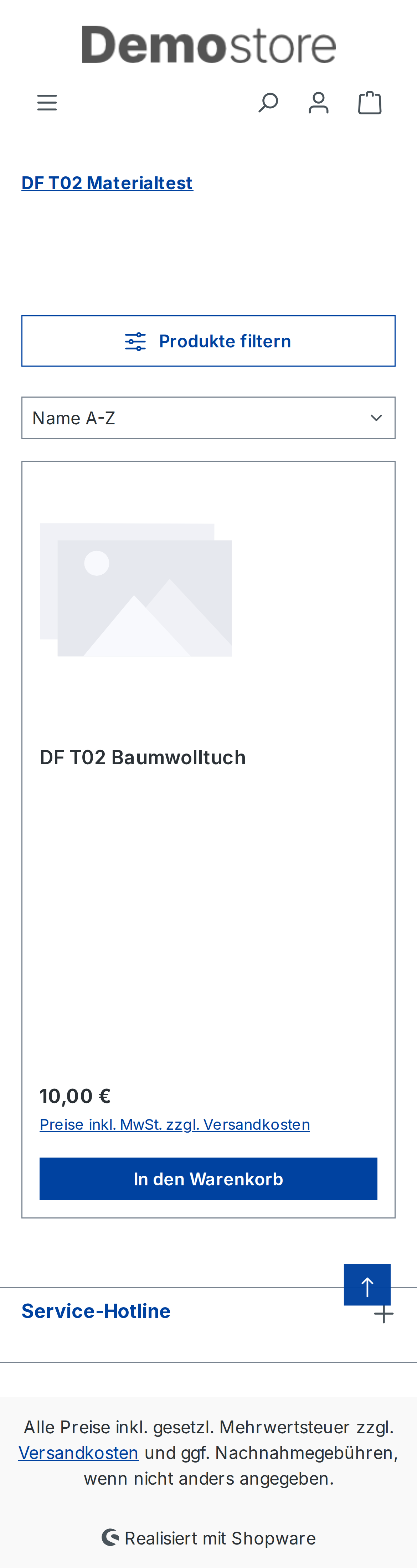
In unserer Testkategorie stehen drei Produkte: ein Baumwolltuch mit „Material: Baumwolle“, ein Leinentuch mit „Material: Leinen“ und ein Kontrolltuch ohne Materialzuordnung.
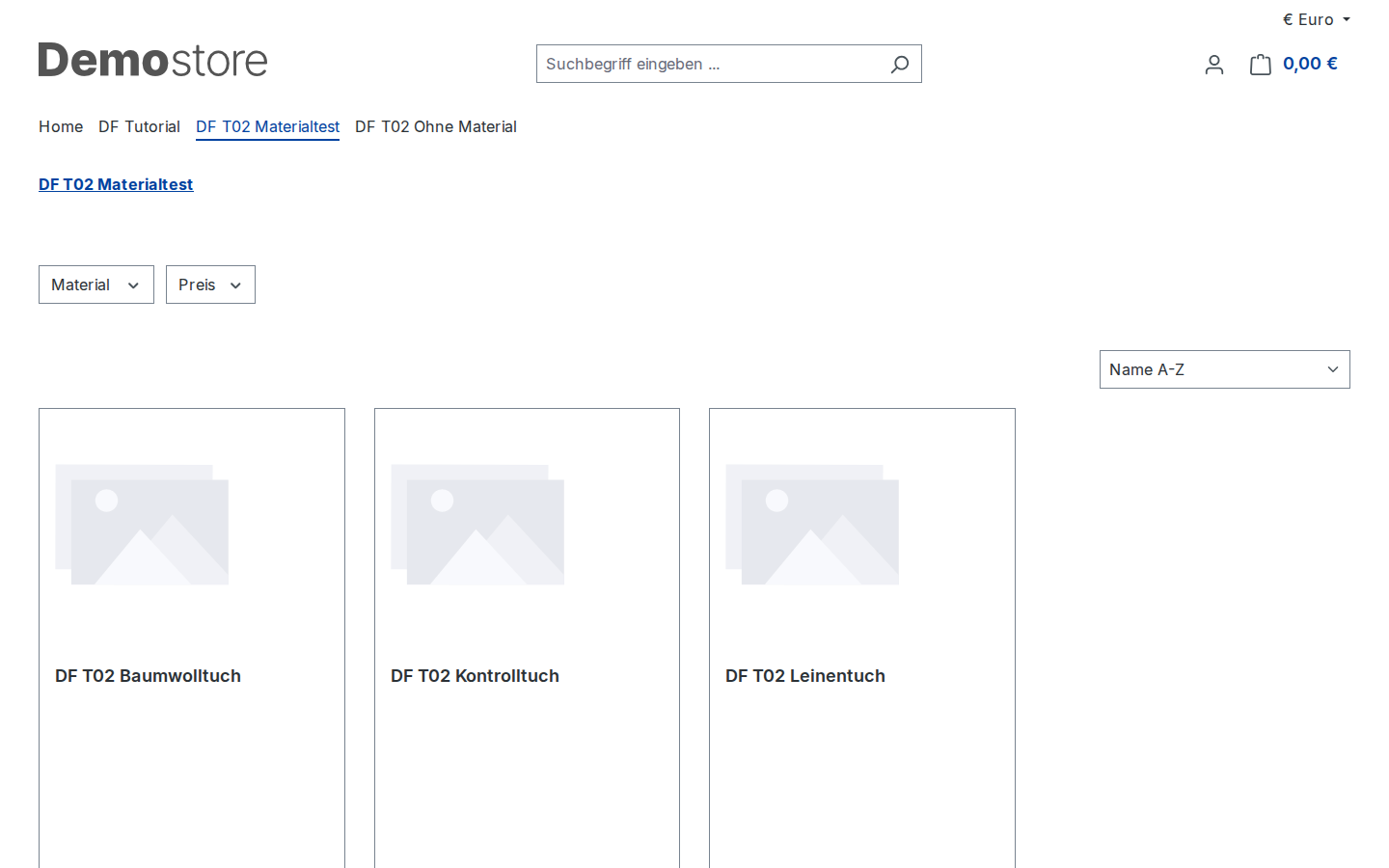
Fehlt schon das Produkt, beginne mit unserem Check zur Produktsichtbarkeit. Aktivierung, Verkaufskanal, Sichtbarkeitsstufe und Kategorie sind getrennte Voraussetzungen. Kategorien können manuell oder über dynamische Produktgruppen befüllt werden.[2][4]
2. Beschreibungstext und Produkteigenschaft unterscheiden
Ein Materialname im Beschreibungstext ist noch keine strukturierte Produkteigenschaft. Öffne „Kataloge > Produkte“, das betroffene Produkt und „Spezifikationen > Eigenschaften“. Prüfe, ob eine konkrete Ausprägung wie „Material > Baumwolle“ zugewiesen ist.[2]
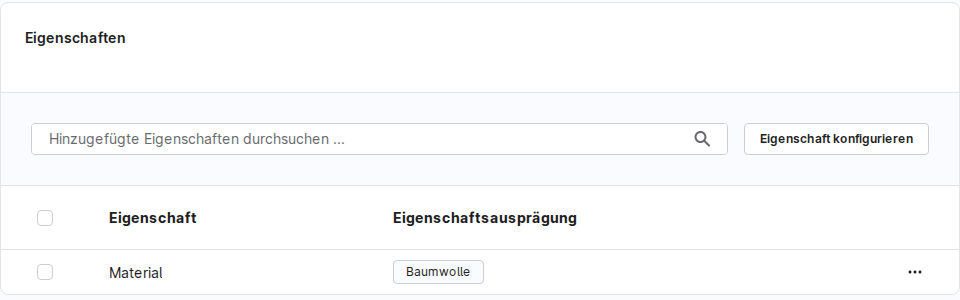
Unter „Kataloge > Eigenschaften“ findest du die Gruppe und ihre Werte. In unserem Beispiel heißt die Gruppe „Material“, ihre Werte sind „Baumwolle“ und „Leinen“.[1]
Eigenschaften dienen auch als Grundlage für Varianten. Trotzdem sind die Auswahl einer kaufbaren Variante und das Filtern einer Produktliste verschiedene Aufgaben. Verlasse dich bei Variantenartikeln nicht allein auf Auswahlbuttons oder den Variantengenerator. Prüfe die tatsächliche Produktzuordnung und das Listing; Varianten und Vererbung sind nicht Gegenstand dieses Demotests.
Wenn ein Wert fehlt, ergänze ihn nur im zuständigen System und kontrolliere nach dem Speichern erneut. Lösche die Gruppe nicht auf Verdacht: Laut Shopware werden dabei auch ihre Optionen aus den zugeordneten Produkten entfernt.[1]
3. Die Filterfreigabe der Gruppe prüfen
Öffne „Kataloge > Eigenschaften > Material“. In den Basisinformationen heißt der relevante Schalter „Im Produktfilter von Produktlisten anzeigen“.[1]
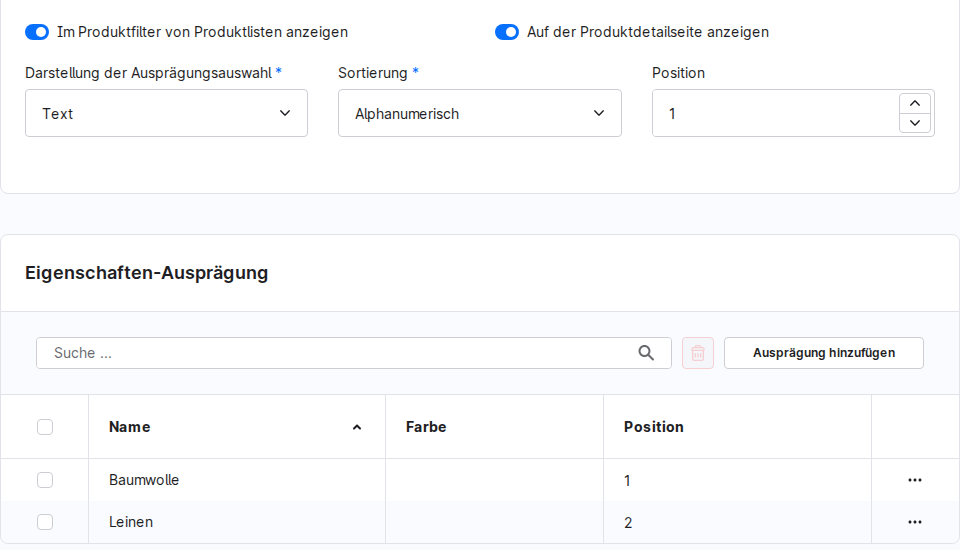
Eine vorhandene Ausprägung allein reicht nicht: Die Gruppe muss für Produktfilter freigegeben sein. Aktiviere sie nur, wenn das fachlich gewünscht ist. Die Änderung an der Gruppe kann über deine gerade geöffnete Kategorie hinaus relevant sein.
In der Demo blieben nach dem Ausschalten der Filterfreigabe alle drei Produkte sichtbar, aber der Materialfilter fehlte. Nach dem erneuten Einschalten erschien er wieder – auf Desktop und in der mobilen Emulation. Das ist ein beobachteter Testfall, keine Diagnose für jeden fehlenden Filter.
4. Das wirksame Kategorielisting prüfen
Öffne „Kataloge > Kategorien“, die Zielkategorie und den Reiter „Layout“. Prüfe das dort wirksame Layout, nicht irgendeine Erlebniswelt mit ähnlichem Namen. Kategoriebezogene Anpassungen können Layoutwerte überschreiben.[4]
Der geprüfte Weg führte zum Element „Category listing“ und dort zum Reiter „Filter“. Bei einer nötigen Kategorieanpassung wurde die Vererbung von „Filter“ über das Kettensymbol aufgehoben. Unter „Filterbare Produkteigenschaften konfigurieren“ ließ sich der Status von „Material“ steuern. Vererbung nicht allein zum Nachsehen aufheben: Das ist bereits eine Änderung.
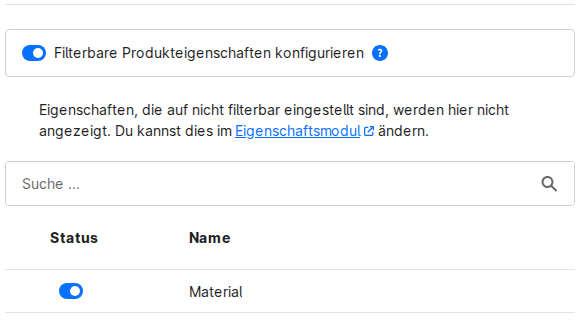
Prüfe, ob die gesuchte Eigenschaft in dieser Konfiguration zugelassen ist.[3] In unserer Demo war „Material“ die einzige Eigenschaftsgruppe. Beim Ausschalten ihres Status entfiel der Eigenschaftsfilter insgesamt; die drei Produkte blieben im Listing. Nach dem Einschalten standen Baumwolle und Leinen wieder zur Verfügung.
Dieser Ein-Gruppen-Test belegt nicht das selektive Verhalten zwischen mehreren Eigenschaftsgruppen. In einem Shop mit mehreren Gruppen musst du die beabsichtigte Auswahl getrennt prüfen. Beim Speichern entstand außerdem ein leerer Sortierungs-Override in der Kategorie. Daraus leiten wir keine Aussage über weitere Sortierfunktionen ab. Ändere deshalb keine zusätzlichen Listingoptionen auf Verdacht.
5. Auswahl, Ergebnis und Zurücksetzen testen
Ein sichtbarer Filter ist noch kein abgeschlossener Test. Notiere vor der Auswahl, welche Produkte im ungefilterten Listing stehen. Wähle dann einen Materialwert und vergleiche die verbleibenden Produkte.
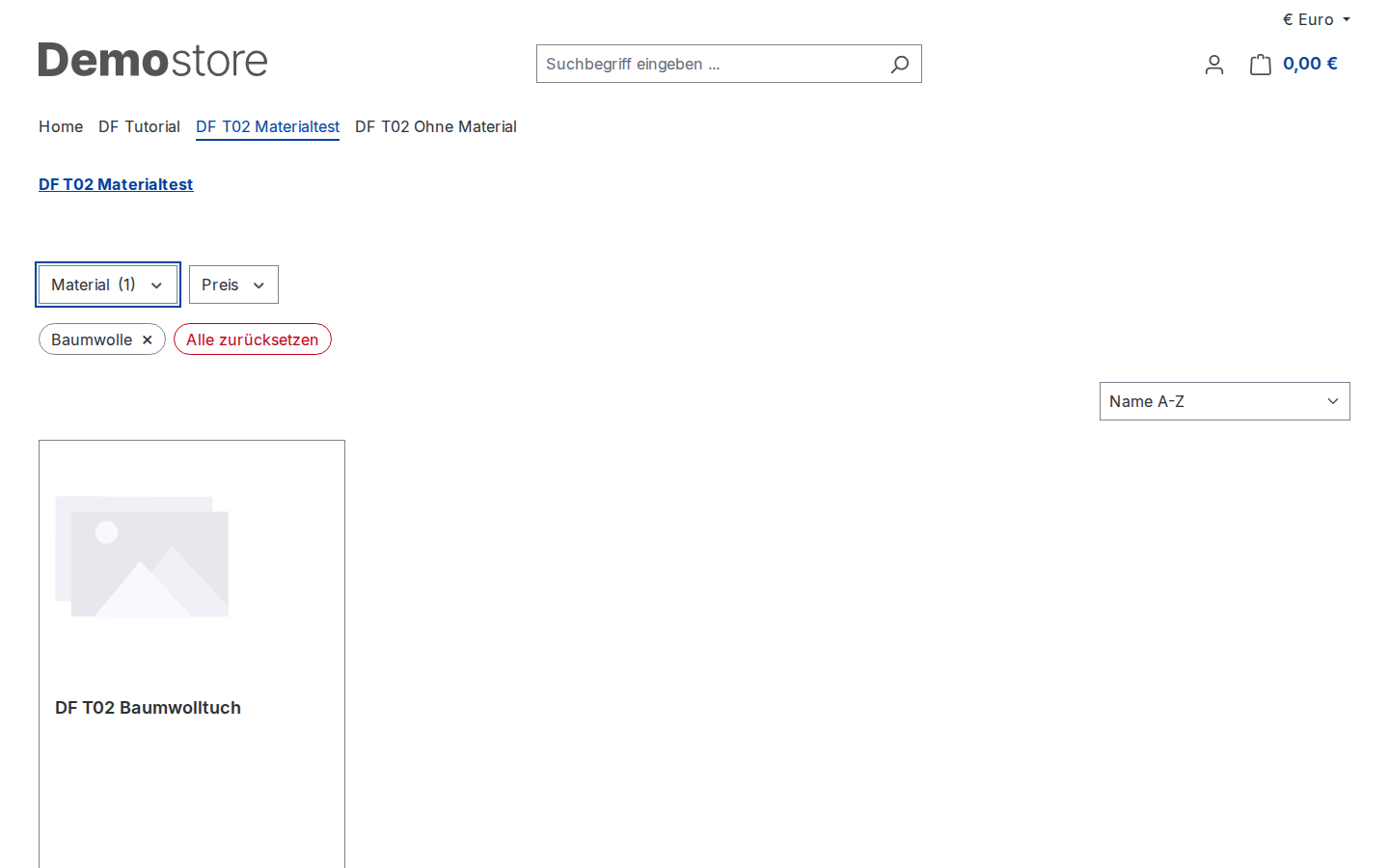
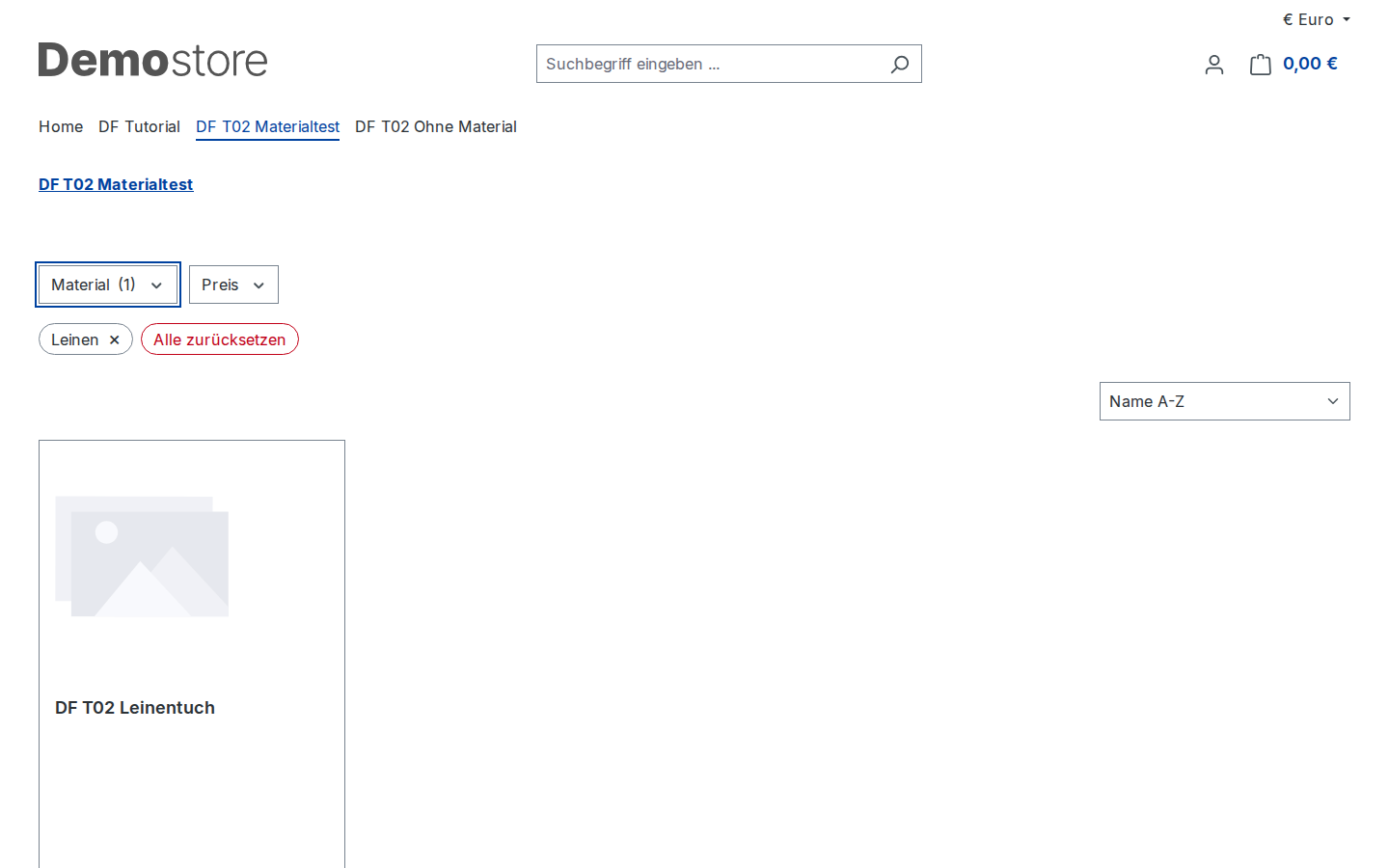
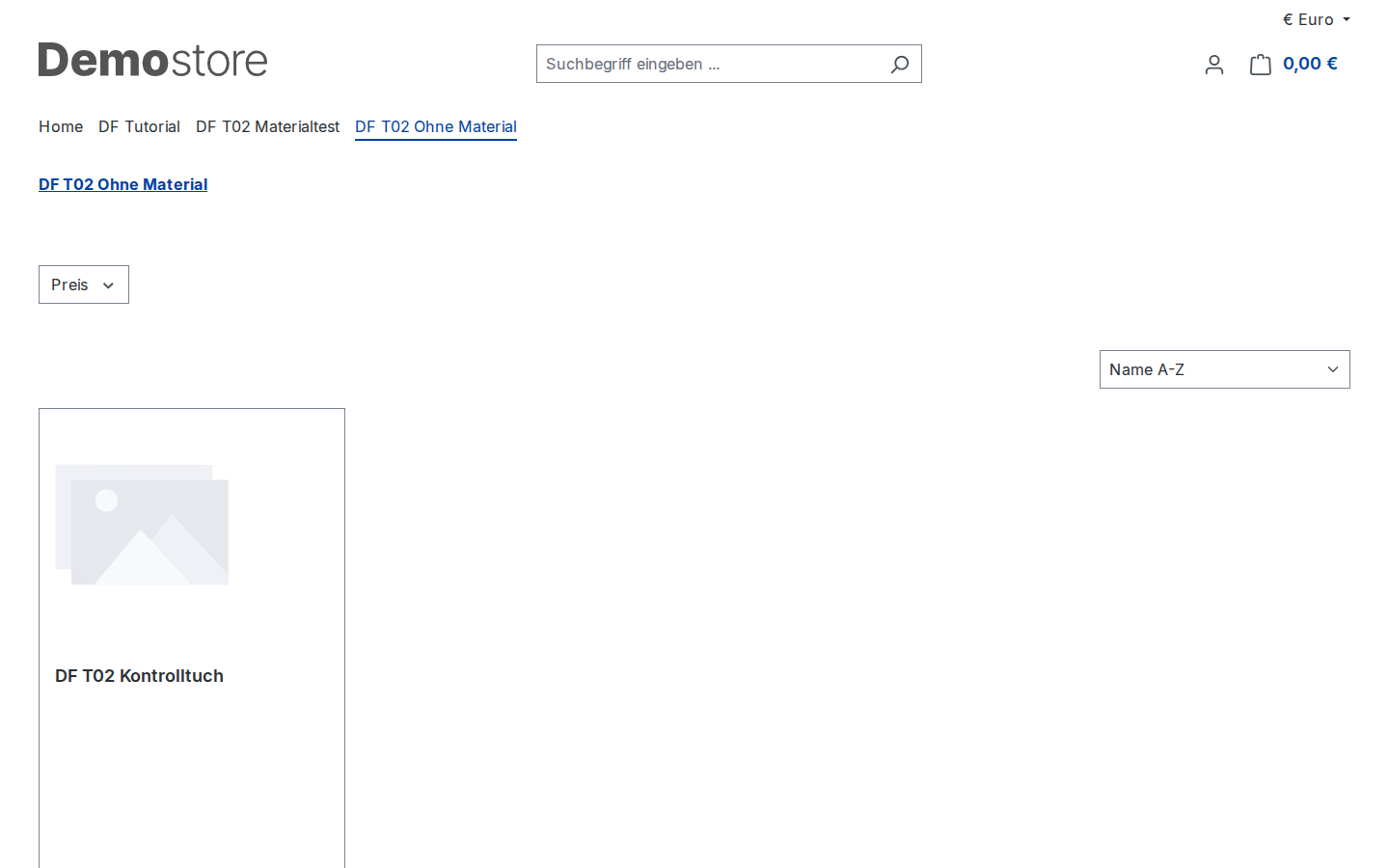
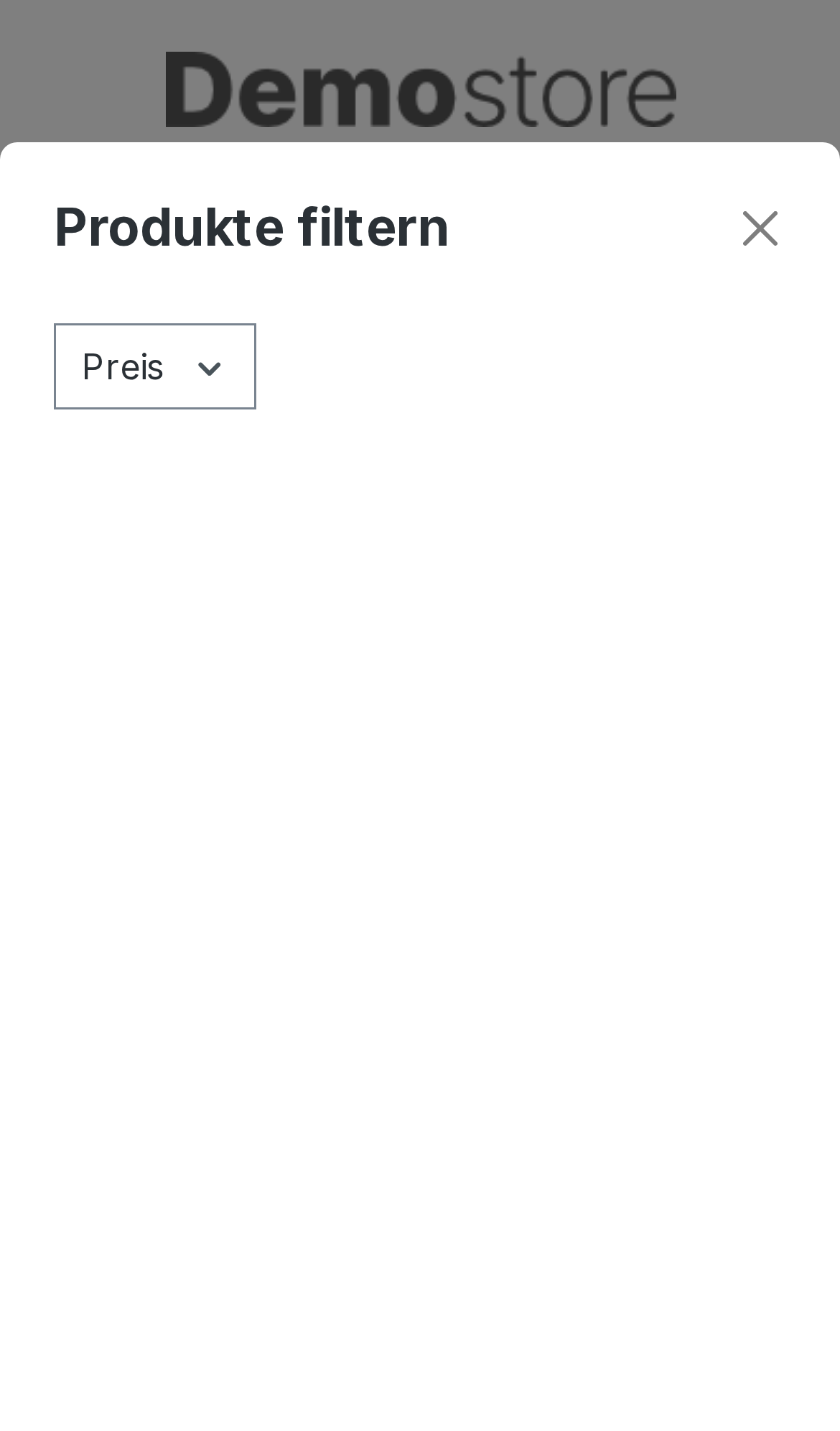
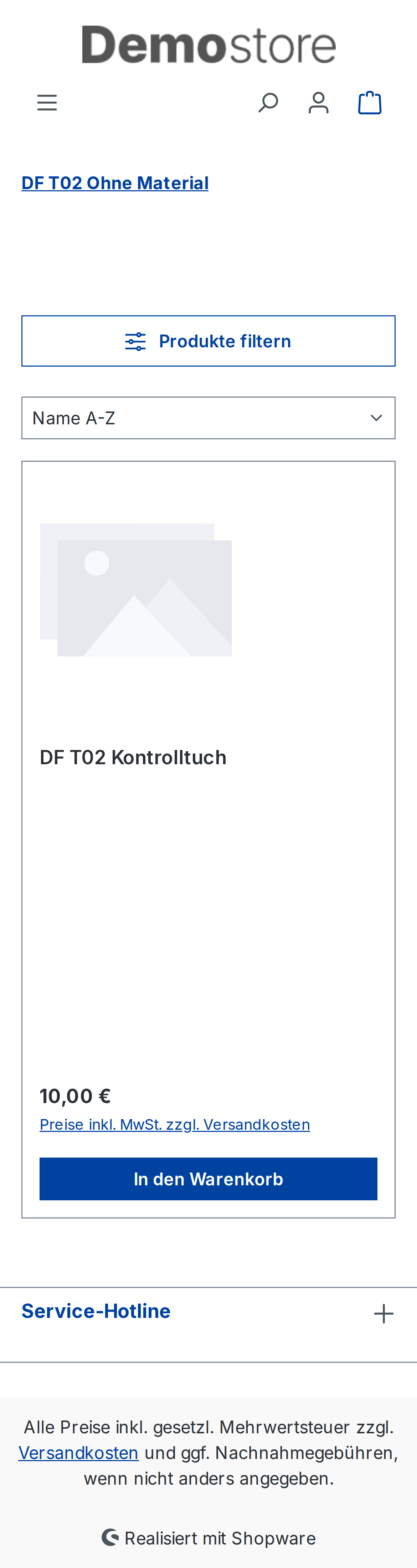
Die zweite Testkategorie enthält nur das Kontrolltuch ohne Materialzuordnung. Dort erschien kein Materialfilter, obwohl die Gruppe global filterbar war. Die Kategorie war also nicht leer – ihr fehlte lediglich ein Produkt mit passender Materialeigenschaft.
6. Auch das mobile Filterpanel prüfen
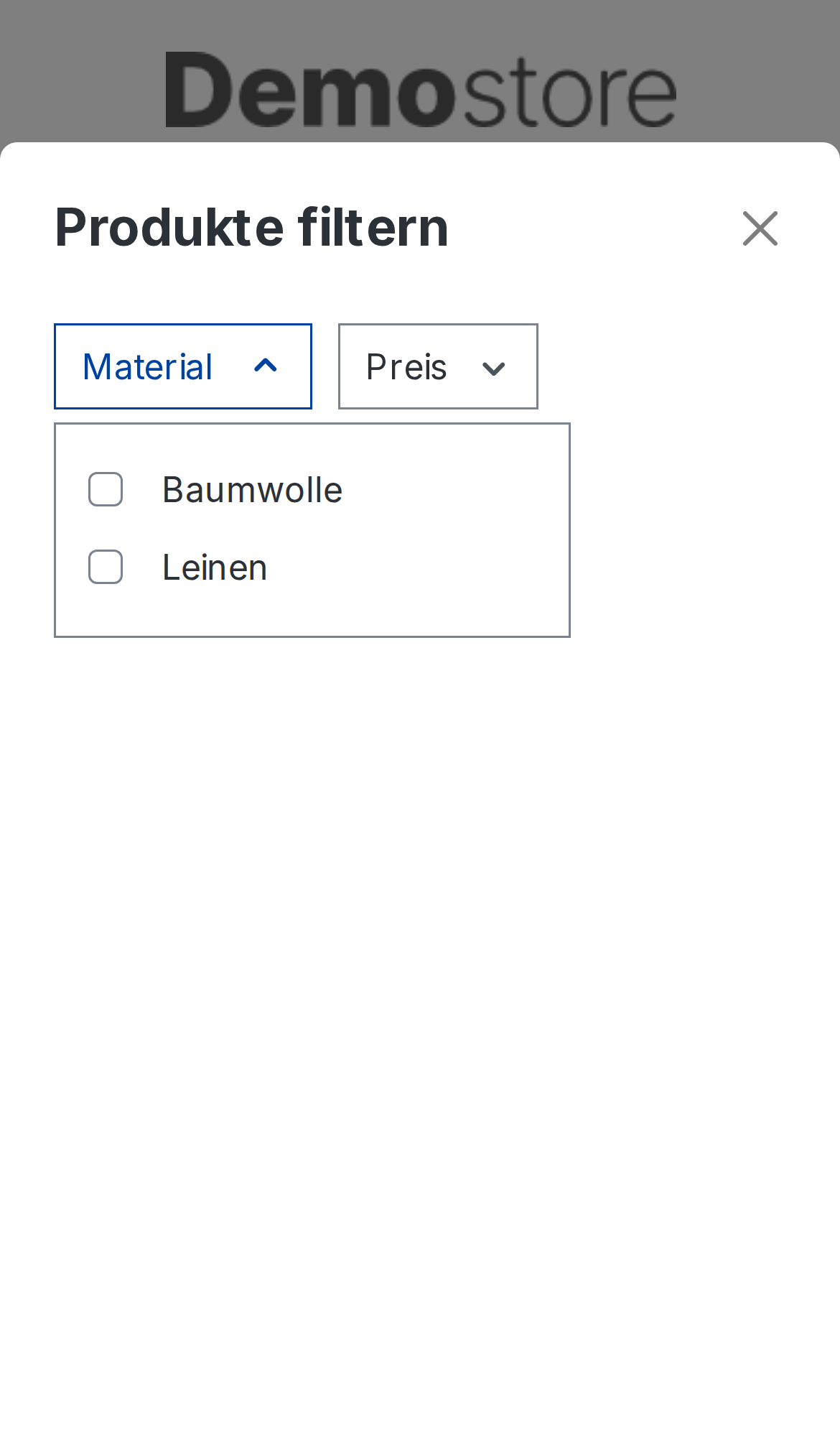
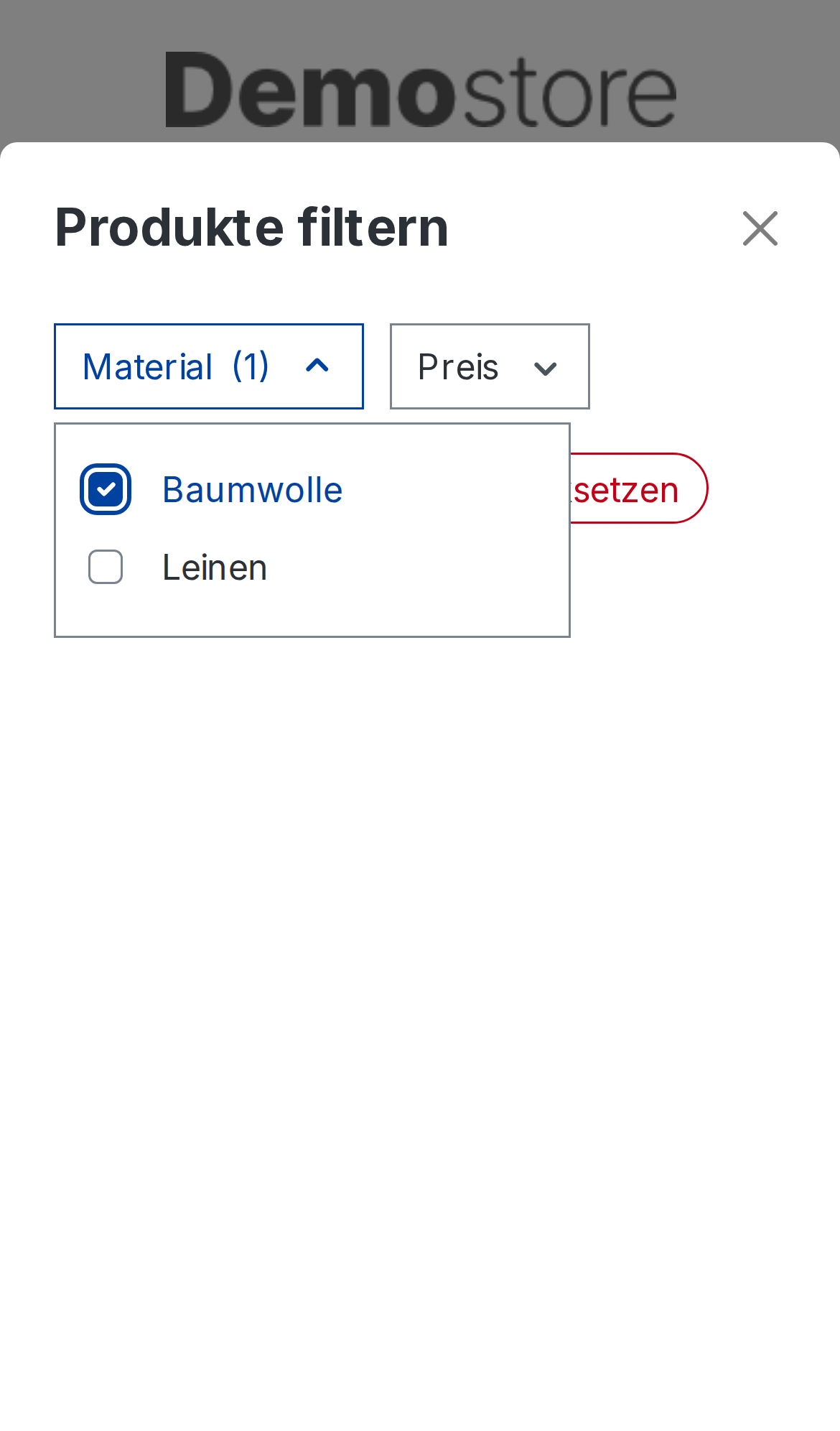
Öffne in der mobilen Ansicht „Produkte filtern“. In der geprüften Chromium-Emulation waren Baumwolle und Leinen im Panel verfügbar.
Wenn der Filter weiter fehlt
Halte Storefront, Kategorie, Produktnummer, Eigenschaftswert, erwartetes Ergebnis und beobachteten Zustand fest. Ändere jeweils nur eine Einstellung und prüfe nach dem Speichern erneut.
Sind Zuordnung, Filterfreigabe, Sortiment und Listingkonfiguration plausibel, ist die reine Pflegeprüfung ausgeschöpft. Dann gehören Importmapping, Variantenvererbung, Such- und Indexverarbeitung, Caching sowie eingesetzte Erweiterungen in eine gezielte technische Untersuchung. Das ist eine Diagnoseempfehlung, kein Nachweis einer dieser Ursachen. Keine Datenbankbereinigung, Variantenneugenerierung oder pauschale Cache-/Pluginaktion auf Verdacht.
Kurzcheck zum Mitnehmen
- Richtige Storefront und Kategorie geöffnet, bestehende Filter zurückgesetzt?
- Produkt mit der gesuchten Eigenschaft tatsächlich im Listing?
- Konkrete Ausprägung unter den Produkteigenschaften zugewiesen – nicht nur im Text genannt?
- Gruppe für Produktfilter freigegeben?
- Eigenschaft im wirksamen Kategorielisting zugelassen?
- Auswahl, tatsächliches Ergebnis und Zurücksetzen auf Desktop und mobil geprüft?
Der Weg ist: Produktdaten prüfen, Filterfreigabe prüfen, tatsächliche Ausgabe prüfen.
Quellen und Testumfang
[2] Shopware: Produkte anlegen
[3] Shopware: Erlebniswelten und Listingfilter
Eigene Demoaufnahmen und Tests vom 16.10.2026. Elf Zustände wurden jeweils auf Desktop und in mobiler Chromium-Emulation geprüft. Diese 22 Kombinationen sind begrenzte Testfälle, kein allgemeines Kompatibilitätsversprechen. Quellen und geprüfter Versionsstand: 16.10.2026.