Bevor du den Artikel neu anlegst, prüfe seine Zuordnung. „Aktiv“ beantwortet nicht allein, in welchem Verkaufskanal und in welcher Produktliste ein Artikel erscheinen soll. Dafür sind weitere Einstellungen zuständig.
Diese Anleitung hilft dir, ein einfaches Pflegeproblem einzugrenzen: Ein einzelnes Produkt soll in einer bestimmten Kategorie einer Storefront angezeigt werden. Sie ersetzt keine technische Untersuchung von Varianten, Schnittstellen oder Suchindexfehlern.
Voraussetzungen und Versionsstand
Getestet am 14.10.2026 mit Shopware 6.7.14.2 Community Edition, Standard-Theme „Storefront“, ohne Plugins und Apps. Die Screenshots stammen aus unserer Demo mit dem synthetischen Produkt DF-TUT-001 „DF Tutorial Testprodukt“ und der Kategorie „DF Tutorial“. Der sichtbare Preis von 10,00 € ist ein redaktioneller Testwert, kein Kundenpreis oder Angebot.
Du brauchst Rechte für Produkte, Kategorien und den betroffenen Verkaufskanal. Wenn ein ERP oder PIM deine Produktdaten führt, kläre zuerst, wo die Änderung gepflegt werden muss. Ein Import kann lokale Änderungen überschreiben. Ändere keinen Produktivshop nur, um unser Beispiel nachzustellen.
1. Den richtigen Shop und Verkaufskanal prüfen
Öffne genau die Storefront, in der das Produkt fehlen soll. Notiere die Kategorie. Gerade bei mehreren Verkaufskanälen reicht es nicht, irgendeinen Shop zu öffnen.
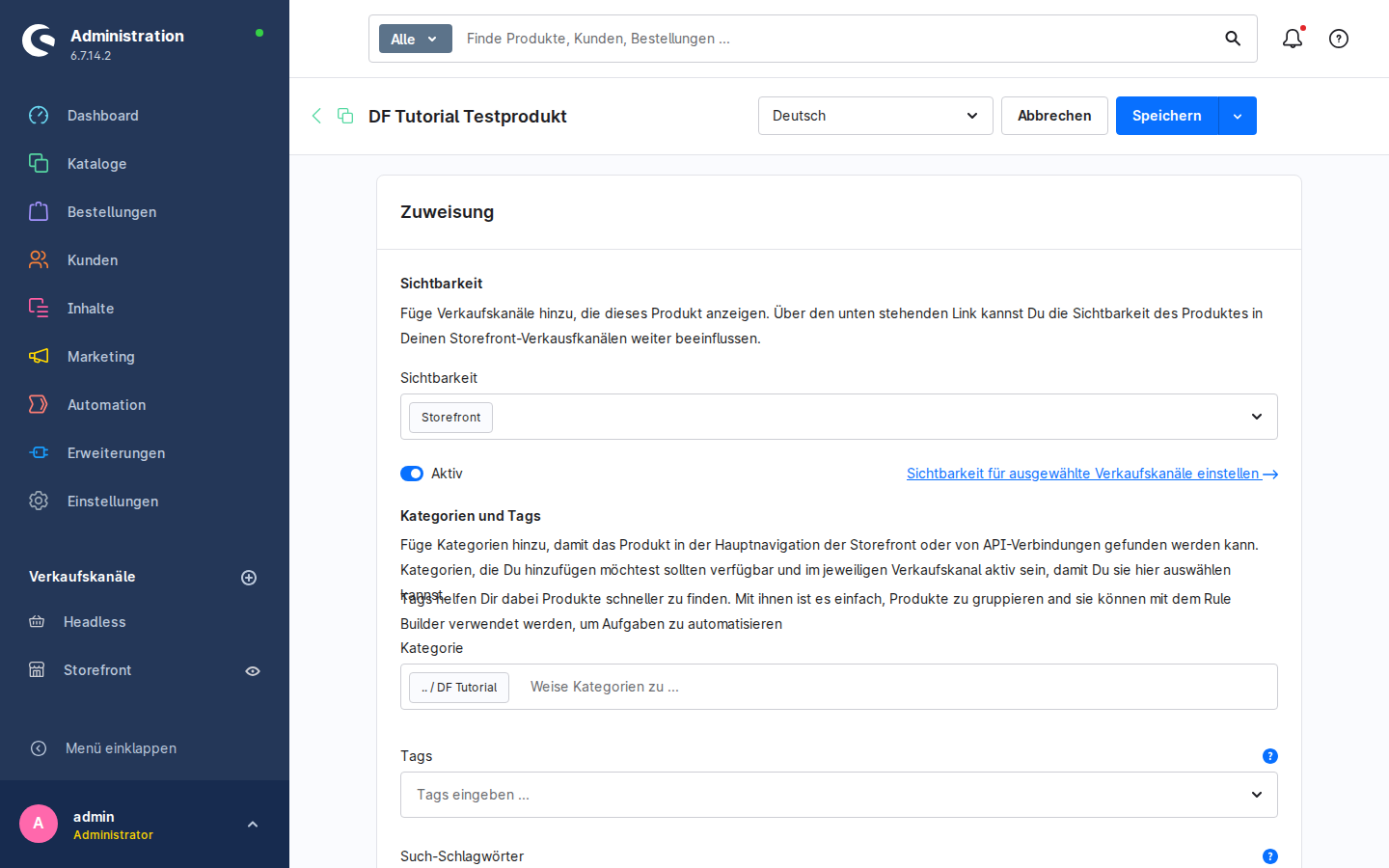
Gehe in der Administration zu Kataloge > Produkte und öffne den betroffenen Artikel. Prüfe in der Karte „Zuweisung“ unter „Sichtbarkeit“, ob der gewünschte Verkaufskanal hinterlegt ist. Hier legt Shopware fest, in welchen Verkaufskanälen das Produkt verfügbar ist.
Fehlt die Zuordnung, ist das eine mögliche Ursache. Ergänze sie nur, wenn der Artikel dort angeboten werden soll und du für diese Änderung zuständig bist. In unserem Demofall wurde ausschließlich die Zuordnung zum Kanal „Storefront“ ergänzt; Aktivstatus und Kategoriezuordnung standen bereits fest.
2. Aktivstatus und Sichtbarkeitsstufe getrennt prüfen
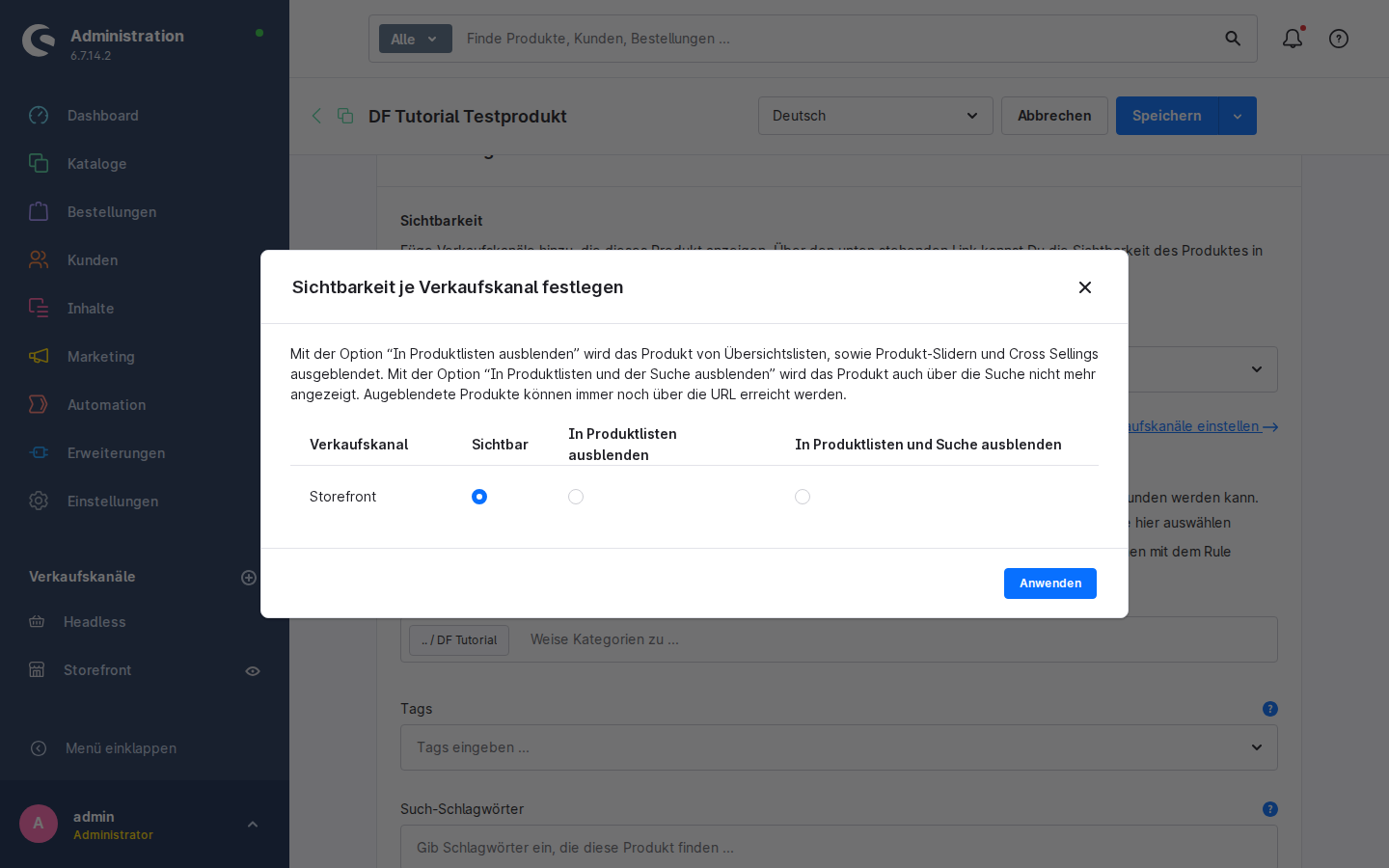
Prüfe zunächst, ob das Produkt aktiv ist. Öffne danach über „Sichtbarkeit für ausgewählte Verkaufskanäle einstellen“ die erweiterten Einstellungen.
Im Dialog „Sichtbarkeit je Verkaufskanal festlegen“ gibt es in Shopware 6.7.14.2 drei Stufen:
| Einstellung | Produktlisting | Suche | Exakte Produkt-URL |
|---|---|---|---|
| Sichtbar | sichtbar | auffindbar | erreichbar, sofern die übrigen Voraussetzungen stimmen |
| In Produktlisten ausblenden | ausgeblendet | auffindbar | erreichbar, sofern die übrigen Voraussetzungen stimmen |
| In Produktlisten und Suche ausblenden | ausgeblendet | ausgeblendet | erreichbar, sofern die übrigen Voraussetzungen stimmen |
Für das Ziel „Produkt in dieser Kategorie anzeigen“ muss die Sichtbarkeitsstufe das Listing erlauben. Teste nicht nur die direkte Produkt-URL: Ein Artikel kann darüber erreichbar sein und trotzdem bewusst in Listen fehlen.
3. Kategorie und Ausgabeweg prüfen
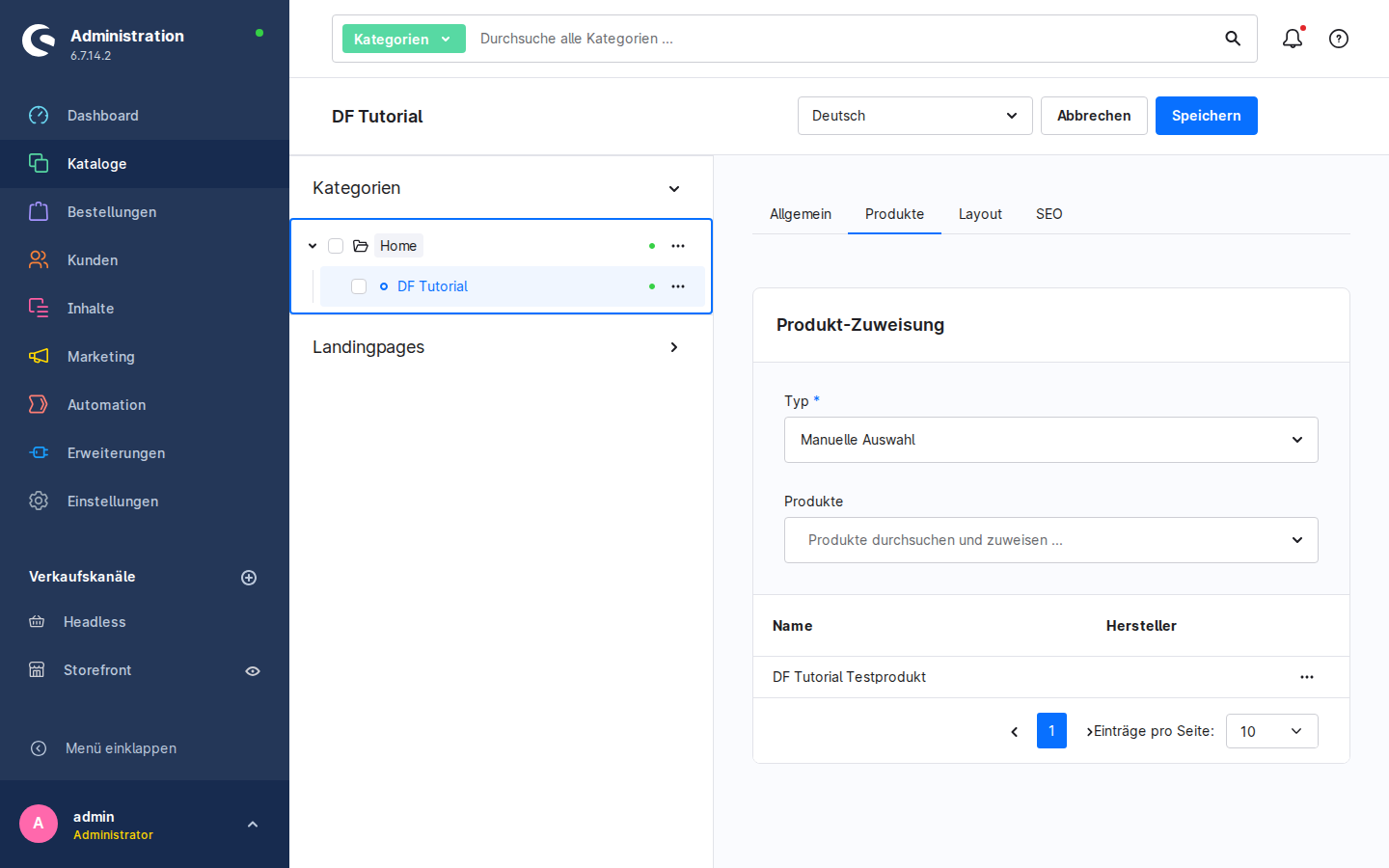
Ist das Produkt der richtigen Kategorie zugeordnet? Öffne anschließend unter Kataloge > Kategorien dieselbe Kategorie und prüfe, ob sie aktiv ist und in der richtigen Storefront-Navigation liegt.
Sieh dir im Reiter „Produkte“ den Typ der Produkt-Zuweisung an. Wird die Kategorie über „Manuelle Auswahl“ befüllt oder verwendet sie eine dynamische Produktgruppe? Bei einer dynamischen Gruppe muss der Artikel deren Bedingungen erfüllen. Eine zusätzliche manuelle Zuordnung ist dann nicht automatisch die Lösung. Wenn du den Zuordnungstyp auf eine dynamische Gruppe wechselst, werden zuvor manuell zugeordnete Artikel in dieser Kategorie laut Shopware-Dokumentation nicht mehr ausgegeben.
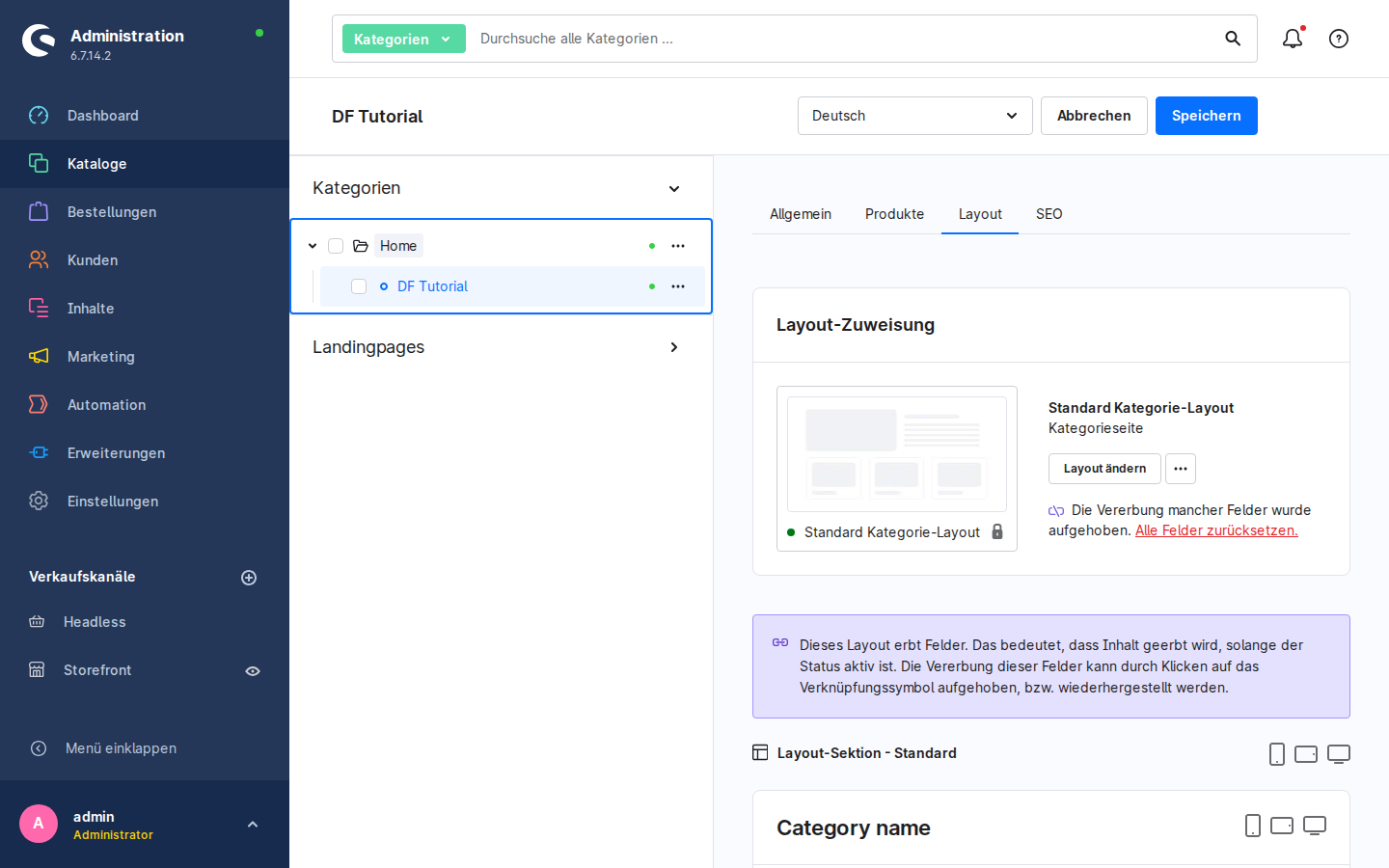
Prüfe im Reiter „Layout“ außerdem die zugewiesene Erlebniswelt. Sie muss eine passende Produktausgabe enthalten. Bei einer nur mobil fehlenden Anzeige gehören auch die Viewporteinstellungen des Layouts zum Check. Unser Demofall verwendet das „Standard Kategorie-Layout“ mit Produktlisting.
Ein Produkt kann zusätzlich in übergeordneten Kategorien erscheinen, wenn dort Produkte aus Unterkategorien ausgegeben werden. In unserer Demo war DF-TUT-001 deshalb auch im Home-Listing sichtbar. Entscheidend bleibt die konkret geprüfte Zielkategorie „DF Tutorial“.
4. Bewusst ändern, speichern und an derselben Stelle nachprüfen
Übernimm eine gewählte Sichtbarkeitsstufe mit „Anwenden“ und speichere das Produkt. Öffne anschließend dieselbe Kategorie in derselben Storefront erneut. Prüfe Listing, Suche und direkte Produkt-URL getrennt. Kontrolliere die Kategorie zusätzlich in einer schmalen Browseransicht.
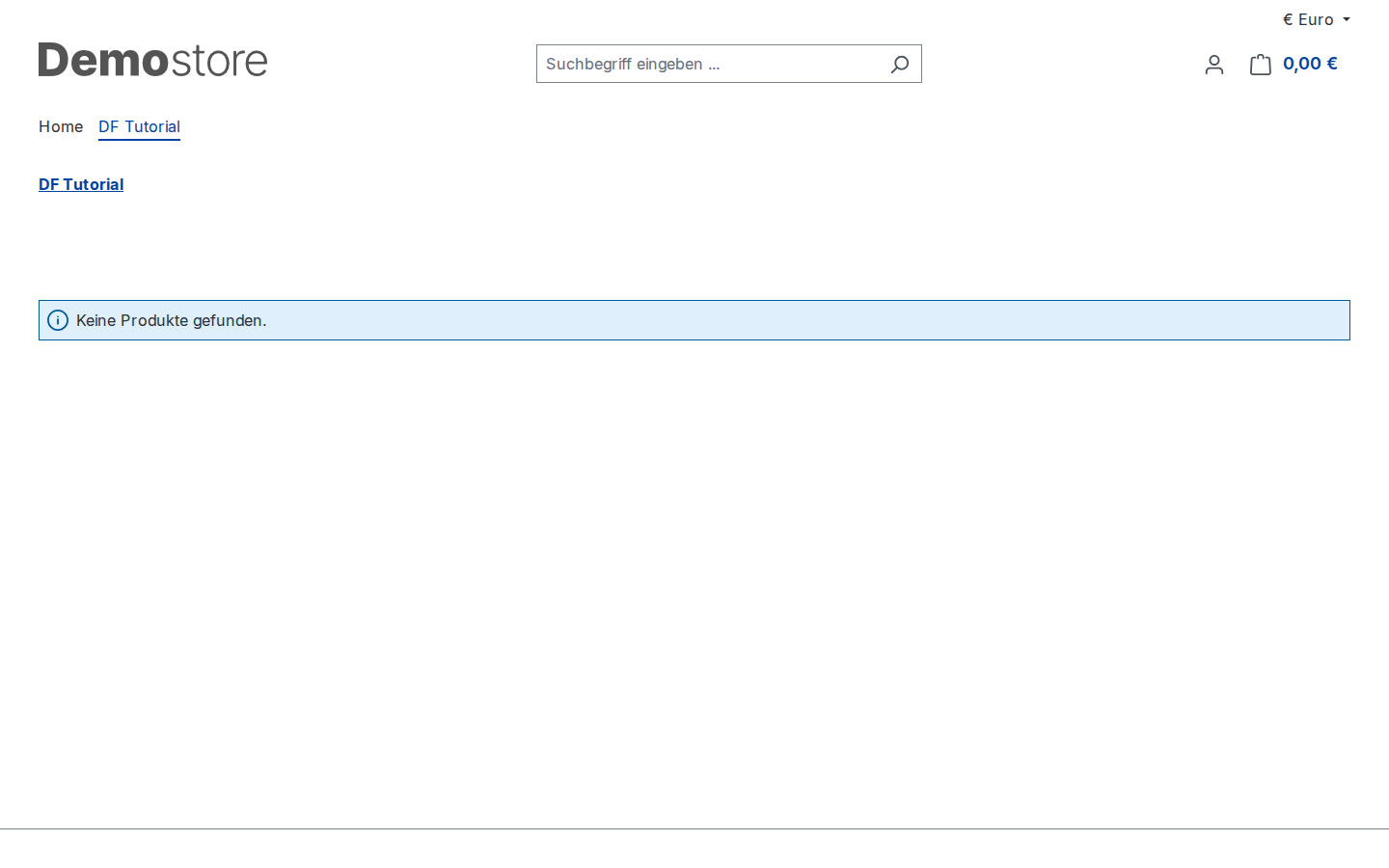
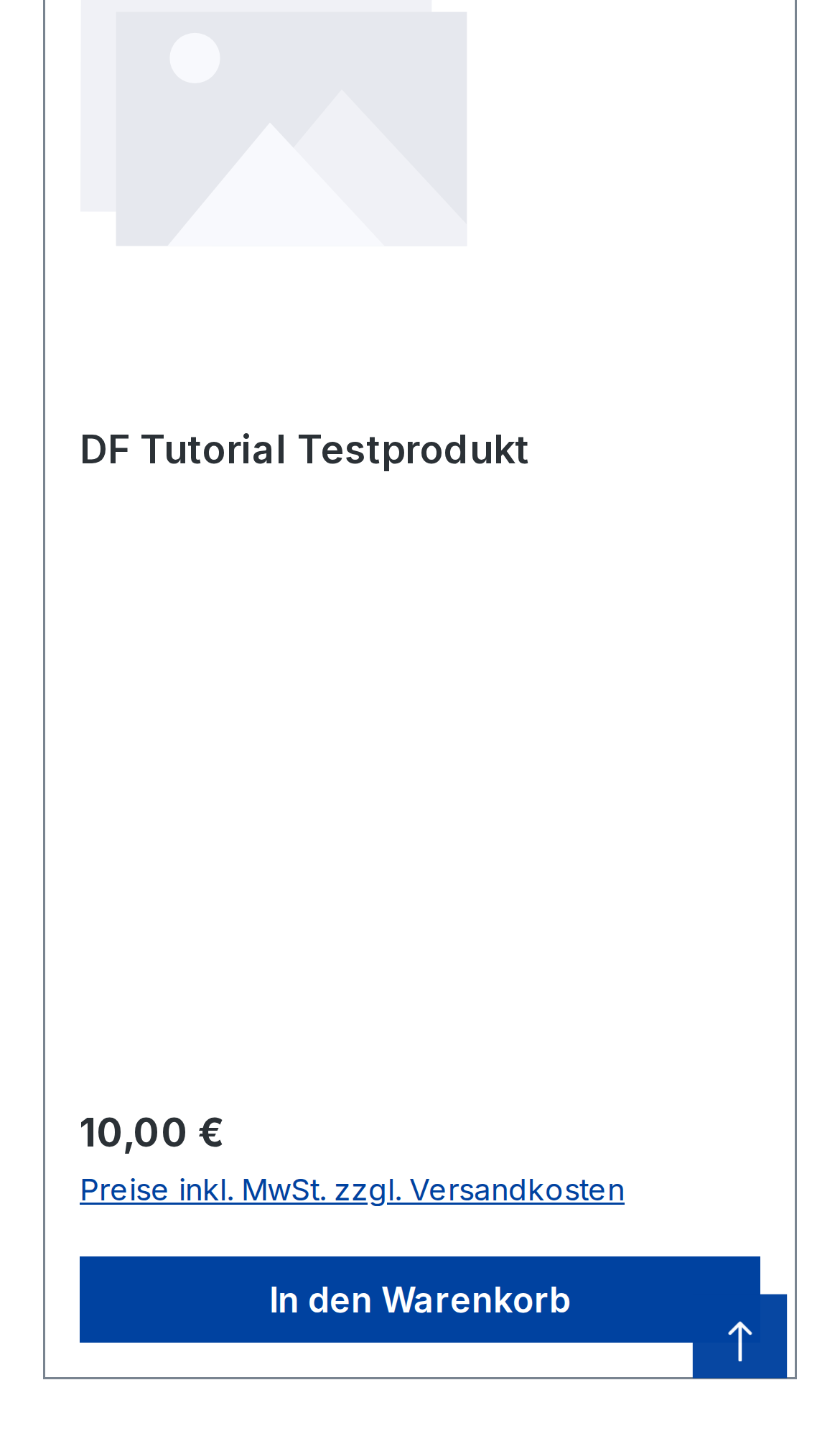
In unserem Vorher-/Nachher-Test war DF-TUT-001 aktiv und der Kategorie DF Tutorial zugeordnet, zunächst aber keinem Verkaufskanal. Danach wurde ausschließlich der Kanal Storefront mit der Stufe „Sichtbar“ ergänzt. Alle übrigen relevanten Produkt- und Kategorieeinstellungen blieben konstant.
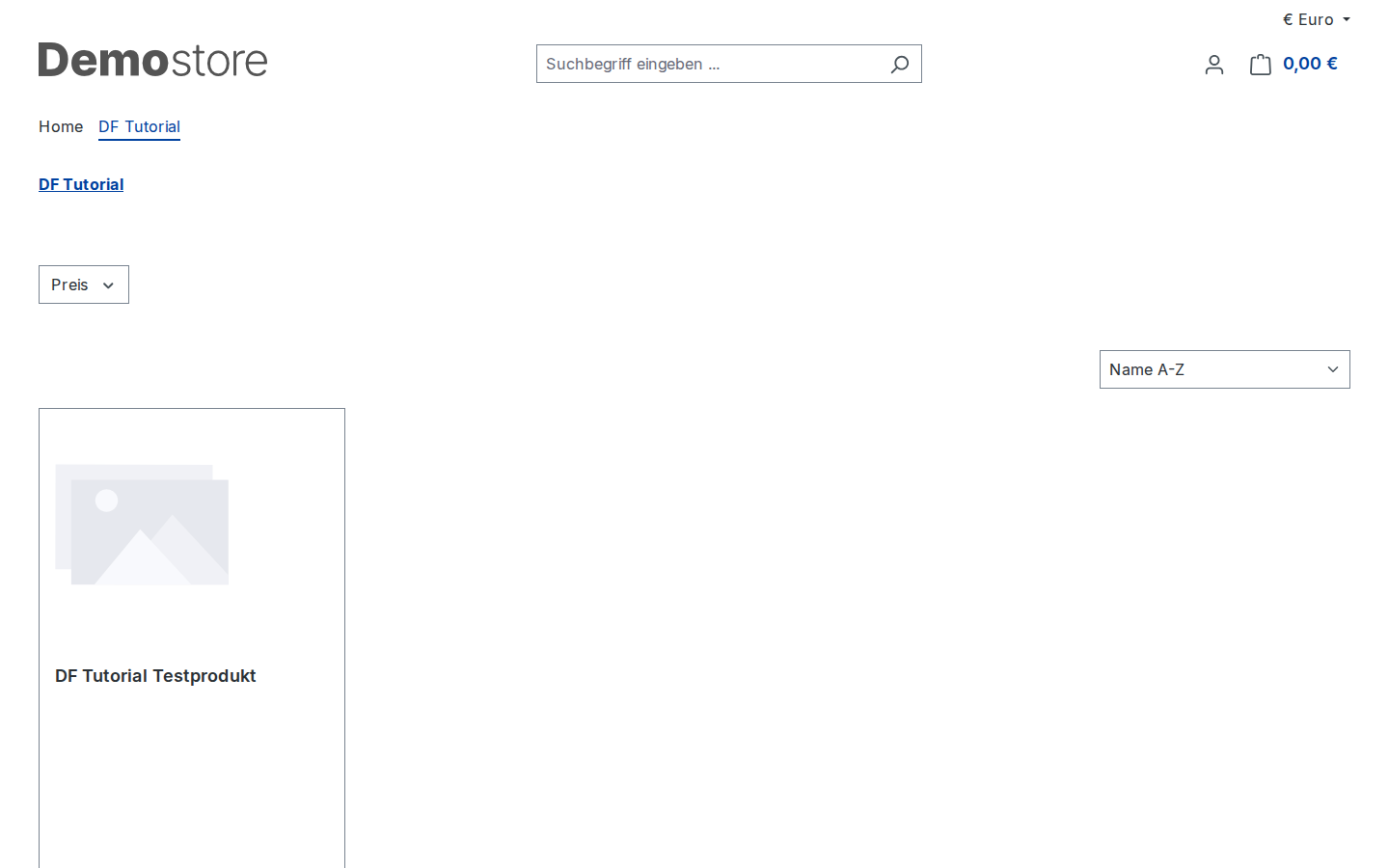
Auch die Suche nach „Testprodukt“ lieferte einen Treffer, die Produktdetailseite war erreichbar. Bei der Suche nach der exakten Produktnummer „DF-TUT-001“ leitete die Demo direkt auf die Detailseite weiter. Eine solche Weiterleitung ist ebenfalls ein Suchergebnis, keine leere Trefferliste.
Zur Gegenprüfung haben wir die beiden Ausblendstufen einzeln gesetzt:
| Testzustand | Kategorie DF Tutorial | Suche nach „Testprodukt“ | Direkt-URL |
|---|---|---|---|
| Kein Verkaufskanal | kein Produkt | kein Treffer | per Produkt-ID HTTP 404 |
| Storefront, „Sichtbar“ | Produkt sichtbar | Treffer | erreichbar |
| „In Produktlisten ausblenden“ | kein Produkt | Treffer | erreichbar |
| „In Produktlisten und Suche ausblenden“ | kein Produkt | kein Treffer | erreichbar |
Die Suche nach der exakten Produktnummer führte bei „Sichtbar“ und „In Produktlisten ausblenden“ direkt zum Produkt, bei ausgeblendeter Suche nicht. Abschließend haben wir wieder „Sichtbar“ gesetzt und Listing, Suche und Detailseite erneut erfolgreich geprüft.
Die gespeicherten Testzustände wurden über die Admin-API hergestellt und anschließend im Admin sowie in der Storefront geprüft. Die Screens zeigen den UI-Pfad und die Zustände, keinen ausgeführten Klick auf „Anwenden“ oder „Speichern“.
In dieser Demo ohne HTTP-Cache und Elasticsearch war das jeweilige Ergebnis bereits beim ersten Prüfabruf vorhanden. Das ist keine Zusage für deinen Shop: Cache, Reverse-Proxy, Suchsystem oder asynchrone Verarbeitung können das Ergebnis verzögern. Ein erneutes Laden oder Warten sollte im Testprotokoll stehen. Diese Anleitung empfiehlt weder pauschales Cache-Leeren noch einen Umbau des Indexers.
Wenn das Produkt trotzdem fehlt
- Variante statt Einzelprodukt? Prüfe den konkreten Varianten-Datensatz. Das Hauptprodukt beantwortet nicht jede Frage zur Ausgabe seiner Varianten. Nicht auf Verdacht neu generieren.
- Dynamische Produktgruppe? Prüfe Bedingungen und Vorschau der Gruppe.
- Abverkauf oder Nullbestand? Zusätzliche Listing- und Bestandseinstellungen können eine Rolle spielen. Daraus folgt nicht, dass jede Nullbestandsvariante überall verschwindet.
- ERP oder PIM führend? Sichere den Befund und kläre die zuständige Pflege, statt lokale Änderungen zu überdecken.
- Individuelles Theme oder Plugins? Untersuche die Ausgabe im tatsächlichen Setup. Unser Standard-Demofall ist dafür kein Funktionsnachweis.
Wenn die Pflegepunkte stimmen, ist eine gezielte technische Prüfung sinnvoll. Sammle dafür Produktnummer, betroffenen Kanal, Kategorie, genaue Version und die Ergebnisse für Listing, Suche und Direkt-URL – ohne Zugangsdaten.
Kurzcheck zum Mitnehmen
Richtige Storefront und Kategorie? Produkt aktiv? Verkaufskanal zugewiesen? Sichtbarkeitsstufe erlaubt Listing? Manuelle Kategoriezuordnung oder passende dynamische Gruppentreffer? Layout gibt Produkte im betreffenden Viewport aus?
Prüfe nicht nur, ob das Produkt irgendwo erreichbar ist. Prüfe, ob es genau dort erscheint, wo deine Kunden es finden sollen.
Quellen und Prüfstand: Shopware: Produkte anlegen und Shopware: Kategorien, geprüft am 14.10.2026; eigener dokumentierter Demotest am 14.10.2026, Shopware 6.7.14.2 Community Edition.